

среда, 6 января 2010 г.
 14:01 |
  Автор:
Евгений
Автор:
Евгений

In this article, I will go through several ways you can try to fix this same error for Microsoft Outlook! В этой статье я буду через несколько способов вы можете попытаться исправить эту же ошибку в Microsoft Outlook! It may look something like this: Он может выглядеть примерно так:
AppName: outlook.exe AppVer: 11.0.8010.0 AppStamp:232039e AppName: Outlook.exe AppVer: 11.0.8010.0 AppStamp: 232039e
ModName: msmapi32.dll ModVer: 11.0.8002.0 ModStamp:32949d2 ModName: msmapi32.dll ModVer: 11.0.8002.0 ModStamp: 32949d2
Microsoft outlook has encountered a problem. Microsoft Outlook обнаружена проблема.
These errors, unfortunately, are not easily fixed because there are multiple problems that can give the same error message! Эти ошибки, к сожалению, не легко, поскольку фиксированный Есть несколько проблем, которые может дать то же сообщение об ошибке! So you may see this error in Outlook only when you close the program or you may see it every time you try to check for new mail. Таким образом, вы можете увидеть это сообщение об ошибке в Outlook, только когда вы закрываете программу или вы можете видеть это каждый раз, когда вы пытаетесь проверить новую почту.
Each of these has be be resolved in a different way! Каждая из них имеет бы быть решена по-другому! So in this post, I will list out all the possible ways that I know of that you can fix this annoying “Outlook has encountered a problem” error and hopefully one of them works for you. Таким образом, в этой должности, я буду из списка всех возможных способов, которые я знаю, что вы можете исправить это раздражает "Outlook обнаружена ошибка" ошибка, и мы надеемся, один из них работает для вас.
outlook encountered a problem
Method 1 – Install Windows and Office updates Способ 1 - Установка Windows и офисные обновлений
I’m going to start off with the easier tips before going into more technical solutions. Я собираюсь начать с легче советы перед переходом в более технических решений. Go ahead and install all the latest Windows updates and the latest Office updates. Идем дальше и установить все последние обновления Windows и последними Управление обновлениями. If you have Outlook with Business Contact Manager, make sure to install the service packs for that also. Если у вас есть Outlook с Диспетчером контактов, убедитесь, что для установки пакетов обновлений для этого также. This probably won’t solve your issue, but it’s worth a shot. Это, вероятно, не будет решать ваши проблемы, но оно стоит выстрел.
Method 2 – Delete and recreate email account Способ 2 - удаление и воссоздания учетной записи электронной почты
Sometimes this error may be related to the actual email account setup in Outlook. Иногда эта ошибка может быть связана с фактическим учетной записи электронной почты в Outlook. You can try to delete the email account by going to Tools and then Email Accounts or Account Settings. Можно попробовать удалить учетную запись электронной почты, перейдите в меню Сервис, а затем Учетные записи электронной почты или учетной записи.
tools email accounts
Click on the email account and then choose Remove or Delete . Нажмите на почтовый ящик и выберите Удалить или Удалить.
outlook email accounts
Go ahead and recreate the email account and see if that resolves your issue. Идем дальше и воссоздают почтовый ящик и посмотреть, если это решит Вашу проблему.
Method 3 – Start Outlook without add-ons Способ 3 - Запустите Outlook без надстроек
Your problem may also be caused if you recently installed an Outlook add-on, so try to remember if you installed anything recently that would have installed an add-in to Outlook. Ваша проблема также может быть нанесен, если вы недавно установили Outlook надстроек, так что попытайтесь вспомнить, если вы установили в последнее время ничего, что бы была установлена надстройка для Outlook. For example, if you install Adobe Professional, it tries to install a PDF add-on to all Office programs. Например, если вы установите Adobe категории специалистов, он пытается установить PDF надстройка на всех служебных программ.
If you install some kind of Outlook connector add-on, uninstall that and see if the problem goes away. При установке какого-либо Outlook Connector надстройки, чтобы удалить и посмотреть, если проблема уходит. Installing an anti-virus program such as AVG, etc may also install an add-on to Outlook. Установка антивирусной программы, такие, как AVG, и т.д. могут также установить надстройку для Outlook. Other add-ons like spam filters (Cloudmark, etc) may also be causing the issue. Другие надстройки, как спам-фильтры (Cloudmark, и т.д.) также могут быть причиной проблемы.
You can quickly tell if an add-on is causing the problem by starting Outlook without any add-ons. Вы можете быстро сообщить, если надстройка является причиной этой проблемы, начиная Outlook без каких-либо надстроек. Basically, you are starting Outlook in Safe Mode. В принципе, вы начинают Outlook в безопасном режиме.
Go to Start, then Run, and type in the following command in the Open box: В меню "Пуск", затем Выполнить и введите следующую команду в поле Открыть:
outlook /safe Outlook / безопасное
If your problem goes away, then you know it’s one of the add-ons. Если ваша проблема уходит, то вы знаете, это одна из надстроек. In Outlook 2007, you can enable or disable add-ins by going to Tools , Trust Center and then clicking on Add-ins . В Outlook 2007, вы можете включить или отключить надстройки, перейдя в Инструменты, подопечная центра, а затем нажав на надстройки.
outlook add ins
In Outlook 2003, you can disable add-ins by going to Tools , Options , clicking on the Other tab, clicking on Advanced Options , and then clicking on Add-In Manager . В Outlook 2003, можно отключить надстройки, перейдя в Инструменты, Параметры, нажав на вкладке, нажав Дополнительно, а затем нажав на Диспетчер надстроек.
Method 4 – Uninstall any new software Способ 4 - Удаление любого нового программного обеспечения
You can also get this error in Outlook by installing some other third party software on your computer. Вы также можете получить эту ошибку в Outlook, необходимо установить некоторые другие третьей стороне программное обеспечение на компьютере. For example, if you recently installed a new toolbar for IE, uninstall it. Например, если вы недавно установили новые панели инструментов для IE, удалите его. If you recently updated to a new version of IE, try to revert back to an older version. Если вы недавно обновлен до новой версии IE, попробуйте вернуться к старой версии. Sometimes other programs not related to Outlook can cause this error to appear! В некоторых других программах, не имеющих отношения к перспективе может привести к этой ошибке появляться!
Method 5 – Find the corrupt email and delete it Способ 5 - Найти коррумпированных письмо и удалите его
This may sound weird, but one particular email can actually crash the entire Outlook program! Это может показаться странным, но одно конкретное сообщение может фактически крах всей программы Outlook! Oddly, I have seen this happen before. Интересно, я видел это произойдет раньше. When you try to read one specific email in your Inbox, all of a sudden Outlook will crash and close without a notice. При попытке прочитать одну конкретную электронную почту в папку "Входящие", вдруг Outlook будет крах и закрыть без предварительного уведомления.
You will have to go through your email and try to find the email or emails that cause Outlook to crash. Вам придется пройти через вашу электронную почту и попытаться найти электронную почту или сообщения электронной почты Outlook, которые вызывают сбой. Though this is very rare, it has happened and can be very frustrating to figure out. Хотя это очень редко, это произошло и может быть очень разочаровывает, чтобы выяснить. My suggestion would be to simply click on the first email and just arrow down through emails slowly until you reach the corrupt one. Мое предложение было бы просто нажать на первый адрес электронной почты и только стрелка вниз через электронную почту медленно до тех пор, пока не достигнете поврежден один.
Method 6 – Replace msmapi32.dll with an older version Способ 6 - Заменить msmapi32.dll со старой версией
Some people have sworn that by replacing this file with a different version, their problem has gone away. Некоторые люди имеют под присягой о том, что, заменив этот файл с помощью другой версии, их проблемы исчезли. However, this is a bit more complicated as their are many versions of this file around and you have to figure out which one will actually work. Тем не менее, это немного более сложным, поскольку их много версий этого файла вокруг, и вы должны выяснить, который будет реально работать. It’s best to simply copy the one you have currently to a different location and then try out various versions of this file. Лучше просто скопировать один у вас есть время на другое место, а затем попробовать различные версии этого файла.
You’ll have to do a search on Google for msmapi32.dll to actually find and download the files, but this may work for some people. Вы должны сделать поиск на Google по msmapi32.dll реально найти и скачать файлы, но это может работать для некоторых людей.
Method 7 – Delete or rename auto-complete data file Способ 7 - удаление или переименование автоматическое заполнение файла данных
You can also try to delete the auto-complete history file as that sometimes gets corrupt and can cause this error. Можно также попытаться исключить автоматическое заполнение истории файла, что иногда становится коррумпированной и может привести к этой ошибке. First, make sure you can see hidden files and folders by going to Windows Explorer and clicking on Tools, Options, clicking on the View tab and choosing Show Hidden Files and Folders. Во-первых, убедитесь, что вы можете видеть скрытые файлы и папки, перейдя в Windows Explorer и выбрав Инструменты, Параметры, нажав на вкладку "Вид" и выбрав пункт Показать скрытые файлы и папки.
Now navigate to the following directory: Теперь перейдите в следующий каталог:
C:\Documents and Settings\Username\Application Data\Microsoft\Outlook C: \ Documents и Settings \ Имя пользователя \ Application Data \ Microsoft \ Outlook
Now find the file with a .NK2 extension and either rename the extension to something else or simply delete the file. Теперь найдите файл с расширением. NK2 расширение и либо переименовать расширение к чему-то другому или просто удалить файл. Outlook will automatically recreate it and hopefully the new version will be error free. Outlook автоматически воссоздали ее и надеяться, новая версия будет ошибкой бесплатно.
And that’s about it! И это о нем! If your problem still persists, you can always try to completely uninstall Outlook and reinstall it and see if that works. Если ваша проблема все еще сохраняется, вы всегда можете попробовать полностью удалить и переустановить Outlook, и убедиться, что работает. Other than that though, one of the above methods should fix your Outlook error! За исключением, что, хотя один из вышеуказанных методов должна исправить вашу Outlook ошибка! If not, post a comment and I’ll try to help! Если нет, комментировать и я буду стараться помочь!
![Reblog this post [with Zemanta]](https://lh3.googleusercontent.com/blogger_img_proxy/AEn0k_uRZ4TDJEU4dy0pr-v4kRnsPQTgV0NljmXOm0rwqfp2HlAsPC2eXBW_kfI7cFX-REbnk8PdwOpdI8XLLOtW3i9SRvM5LpIrY_Eqncevsp-5TwPC4FJ6LEjeYRhXmDNk2-17a5B1JfC66lOJlhpurQk=s0-d)
 Ярлыки:

Microsoft Outlook, как и большинство других программ, имеет определенный набор параметров командной строки, которые можно указать при запуске приложения. Например, вызвав Outlook с параметром /c ipm.note можно автоматически создать письмо. В статье представлен полный список параметров командной строки для Microsoft Outlook 2003.
Ключ Описание
/a filename Создание элемента с указанным вложением.
Например:
"C:\Program Files\Microsoft Office\Office11\Outlook.exe" /a "C:\My Documents\labels.doc"
/altvba otmfilename Открытие проекта VBA, указанного в otmfilename, реньше чем %appdata%\Microsoft\Outlook\VbaProject.OTM.
/c messageclass Создание новых элементов указанного класса (форм Outlook или других MAPI форм)
Например:
* /c ipm.activity - создание элемента журнала (Journal)
* /c ipm.appointment - создание напоминания (Appointment)
* /c ipm.contact - создание контакта (Contact)
* /c ipm.note creates - создание почтового письма (Mail)
* /c ipm.stickynote - создание заметки (Note)
* /c ipm.task - создание задачи (Task)
/checkclient Проверка клиента по умолчанию для почты, новостей и контактов.
/cleanclientrules Запуск Outlook и удаление клиентских правил сортировки (Rules).
/cleandmrecords Удаление протокола отклоненных встреч.
/cleanfinders Удаление папок поиска (Search Folders) из хранилища Microsoft Exchange Server.
/cleanfreebusy Очищение и перегенерация информации о занятости/готовности. Этот флаг может использоваться только при работе с Microsoft Exchange Server.
/cleanprofile Удаление ошибочных ключей в профиле и пересоздание ключей реестра если нужно.
/cleanpst Запуск Microsoft Outlook с пустым файлом PST.
/cleanreminders Очистка и перегенерация напоминаний (Reminders).
/cleanrules Запустить Outlook и удалить клиентские и серверные правила сортировки.
/cleanschedplus Удаление всех данных Schedule+ (готовность/занят, права доступа, .cal файл) с сервера и активизация информации готов/занят из календаря Outlook.
/cleanserverrules Запуск Outlook и удаление серверных правил сортировки (Rules).
/cleansniff Удаление дубликатов напоминаний (Reminders).
/cleansubscriptions Удаление сообщений подписки.
/cleanviews Сбросить все Представления. Все созданные представления будут удалены.
/designer Запуск Outlook без проверки клиента по умолчанию.
/embedding Открытие указанного файла .msg как внедренного OLE-объекта. Также используется без указания файла для стандартного запуска в контексте OLE.
/f msgfilename Открытие указанного .msg файла или .oss (Microsoft Office saved search).
/firstrun Эмуляция первого запуска Outlook.
/hol holfilename Открытие файла .hol
/ical icsfilename Открытие файла .ics
/importprf prffilename Запуск Outlook и открытие/импорт файла профиля MAPI .pft.
/l olkfilename Открытие файла .olk
/launchtraininghelp assetid Открытие окна помощи с указанным идентификатором темы.
/m emailname Предоставляет возможность указания адресата элемента. Ключ работает только с параметром /c
Например:
* Outlook.exe /c ipm.note /m emailname
/nocustomize Запуск Outlook без загрузки Outcmd.dat (настроенные панели) и *.fav файлов.
/noextensions Запуск Outlook с выключенными надстройками (плагинами).
/nopollmail Запуск Outlook без проверки почты.
/nopreview Запуск Outlook с выключенной панелью быстрого просмотра.
/p msgfilename Печать указанного сообщения (.msg). Не работает для HTML писем.
/profile profilename Загрузить указанный профиль. Если Ваш профиль содержит пробелы, то укажите название в кавычках (" ").
/profiles Открытие диалога Выбор профиля независимо от настроек.
/recycle Запуск Outlook используя уже открытое окно Outlook. Используется в комбинации с ключами /explorer or /folder.
/resetfoldernames Сброс имен стандартных папок (таких как Входящие, Исходящие) в соответствии с текущими региональными настройками и языком.
Для примера, если Вы открываете почтовый ящик, созданный на английском языке, то Вы не можете переименовать стандартные папки. Запустите Outlook с указанным ключом и папки будут правильно переименованы.
/resetfolders Восстановление отсутствующих стандартных папок.
/resetnavpane Очистка и пересоздание панели навигации (Navigation Pane) для текущего профиля.
/rpcdiag Открытие Outlook и показ диалога статуса соединения вызова удаленных процедур (RPC).
/s filename Загрузить указанный файл ярлыков .fav
/safe Запуск Outlook без надстроек, панели быстрого чтения и настроек панелей.
/safe:1 Запуск Outlook без настроек панелей.
/safe:2 Запуск Outlook без проверки почты при старте.
/safe:3 Запуск Outlook с выключенными надстройками.
/safe:4 Запуск Outlook без загрузки Outcmd.dat (настроенные панели) и *.fav файлов.
/select foldername Запуск Outlook и открытие указанной папки в новом окне.
Например:
Запуск Outlook и открытие календаря по умолчанию: "c:\Program Files\Microsoft Office\Office11\Outlook.exe" /select outlook:calendar
/sniff Запуск Outlook и проверка новых встреч в папке Входящие с добавлением их в Календарь.
/t oftfilename Открытие файла .oft
/v vcffilename Открытие файла .vcf
/vcal vcsfilename Открытие файла .vcs
/x xnkfilename Открытие файла .xnk
Ключ Описание
/a filename Создание элемента с указанным вложением.
Например:
"C:\Program Files\Microsoft Office\Office11\Outlook.exe" /a "C:\My Documents\labels.doc"
/altvba otmfilename Открытие проекта VBA, указанного в otmfilename, реньше чем %appdata%\Microsoft\Outlook\VbaProject.OTM.
/c messageclass Создание новых элементов указанного класса (форм Outlook или других MAPI форм)
Например:
* /c ipm.activity - создание элемента журнала (Journal)
* /c ipm.appointment - создание напоминания (Appointment)
* /c ipm.contact - создание контакта (Contact)
* /c ipm.note creates - создание почтового письма (Mail)
* /c ipm.stickynote - создание заметки (Note)
* /c ipm.task - создание задачи (Task)
/checkclient Проверка клиента по умолчанию для почты, новостей и контактов.
/cleanclientrules Запуск Outlook и удаление клиентских правил сортировки (Rules).
/cleandmrecords Удаление протокола отклоненных встреч.
/cleanfinders Удаление папок поиска (Search Folders) из хранилища Microsoft Exchange Server.
/cleanfreebusy Очищение и перегенерация информации о занятости/готовности. Этот флаг может использоваться только при работе с Microsoft Exchange Server.
/cleanprofile Удаление ошибочных ключей в профиле и пересоздание ключей реестра если нужно.
/cleanpst Запуск Microsoft Outlook с пустым файлом PST.
/cleanreminders Очистка и перегенерация напоминаний (Reminders).
/cleanrules Запустить Outlook и удалить клиентские и серверные правила сортировки.
/cleanschedplus Удаление всех данных Schedule+ (готовность/занят, права доступа, .cal файл) с сервера и активизация информации готов/занят из календаря Outlook.
/cleanserverrules Запуск Outlook и удаление серверных правил сортировки (Rules).
/cleansniff Удаление дубликатов напоминаний (Reminders).
/cleansubscriptions Удаление сообщений подписки.
/cleanviews Сбросить все Представления. Все созданные представления будут удалены.
/designer Запуск Outlook без проверки клиента по умолчанию.
/embedding Открытие указанного файла .msg как внедренного OLE-объекта. Также используется без указания файла для стандартного запуска в контексте OLE.
/f msgfilename Открытие указанного .msg файла или .oss (Microsoft Office saved search).
/firstrun Эмуляция первого запуска Outlook.
/hol holfilename Открытие файла .hol
/ical icsfilename Открытие файла .ics
/importprf prffilename Запуск Outlook и открытие/импорт файла профиля MAPI .pft.
/l olkfilename Открытие файла .olk
/launchtraininghelp assetid Открытие окна помощи с указанным идентификатором темы.
/m emailname Предоставляет возможность указания адресата элемента. Ключ работает только с параметром /c
Например:
* Outlook.exe /c ipm.note /m emailname
/nocustomize Запуск Outlook без загрузки Outcmd.dat (настроенные панели) и *.fav файлов.
/noextensions Запуск Outlook с выключенными надстройками (плагинами).
/nopollmail Запуск Outlook без проверки почты.
/nopreview Запуск Outlook с выключенной панелью быстрого просмотра.
/p msgfilename Печать указанного сообщения (.msg). Не работает для HTML писем.
/profile profilename Загрузить указанный профиль. Если Ваш профиль содержит пробелы, то укажите название в кавычках (" ").
/profiles Открытие диалога Выбор профиля независимо от настроек.
/recycle Запуск Outlook используя уже открытое окно Outlook. Используется в комбинации с ключами /explorer or /folder.
/resetfoldernames Сброс имен стандартных папок (таких как Входящие, Исходящие) в соответствии с текущими региональными настройками и языком.
Для примера, если Вы открываете почтовый ящик, созданный на английском языке, то Вы не можете переименовать стандартные папки. Запустите Outlook с указанным ключом и папки будут правильно переименованы.
/resetfolders Восстановление отсутствующих стандартных папок.
/resetnavpane Очистка и пересоздание панели навигации (Navigation Pane) для текущего профиля.
/rpcdiag Открытие Outlook и показ диалога статуса соединения вызова удаленных процедур (RPC).
/s filename Загрузить указанный файл ярлыков .fav
/safe Запуск Outlook без надстроек, панели быстрого чтения и настроек панелей.
/safe:1 Запуск Outlook без настроек панелей.
/safe:2 Запуск Outlook без проверки почты при старте.
/safe:3 Запуск Outlook с выключенными надстройками.
/safe:4 Запуск Outlook без загрузки Outcmd.dat (настроенные панели) и *.fav файлов.
/select foldername Запуск Outlook и открытие указанной папки в новом окне.
Например:
Запуск Outlook и открытие календаря по умолчанию: "c:\Program Files\Microsoft Office\Office11\Outlook.exe" /select outlook:calendar
/sniff Запуск Outlook и проверка новых встреч в папке Входящие с добавлением их в Календарь.
/t oftfilename Открытие файла .oft
/v vcffilename Открытие файла .vcf
/vcal vcsfilename Открытие файла .vcs
/x xnkfilename Открытие файла .xnk
вторник, 5 января 2010 г.
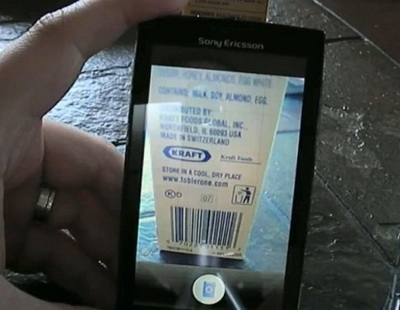
Компания Google официально представила свою новую функцию Google Goggles на телефоне Sony Ericsson XPERIA X10. Принцип ее работы состоит в том, что изображение, сделанное с помощью камеры телефона, отправляется на сервер Google, обрабатывается, а затем выводятся на экран результаты поиска аналогичных изображений в Интернете. Функция Goggles, дебютировавшая на телефонах на базе Android 1.6, также может распознавать текст, цифры и штрих-коды с возможностью предоставления данных о конкретном товаре. Кроме того, на основании результатов графического поиска программа способна предоставить информацию о близлежащих предприятиях, имеющих отношение к содержанию изображения. Информации о том, когда функция Google Goggles появится на устройствах, работающих на других операционных системах, пока нет.

05.01.2010 15:24
Компания VIA Technologies представила контроллер-концентратор VIA VL810 SuperSpeed, первый в индустрии с поддержкой новых спецификаций USB 3.0.
VIA контроллер-концентратор VL810 SuperSpeed
Стандарт USB 3.0 (известный также как SuperSpeed USB) позволяет расшить скорость передачи до 5 Гбит/с, то есть в 10 раз выше, чем позволяет USB 2.0. Прочие нововведения в стандарт призваны улучшить взаимодействие с устройством и контроллером, к примеру, внесены важные изменения в управление электропитанием.
Разработанный в недрах компании VIA Labs контроллер-концентратор VL810 серьёзно расширяет поддержку USB 3.0, обеспечивая до 4 портов, так что к ПК, оснащённому таким контроллером можно подключить до 4 устройств USB 3.0. Также контроллер SuperSpeed полностью обратно совместим с USB Full Speed и Hi-Speed.
Компания продемонстрирует своё устройство в Лас-Вегасе 7 и 8 января во время выставки потребительской электроники.
Подписаться на:
Сообщения (Atom)
Спасобо Google


Реклама баннерообменных сетей

Наши рейтинги


